
안녕하세요! 지난 포스팅에서 DeepForest를 활용한 수목 탐지 기능을 살펴보았는데요, 당시 복잡한 의존성 설치 과정으로 어려움을 겪으셨던 분들께 아주 반가운 소식을 전해드립니다.
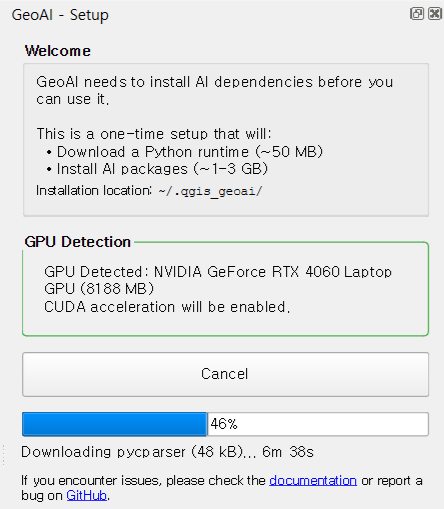
이번에 새롭게 출시된 GeoAI 플러그인 1.0.0 버전에서는 사용자의 편의성을 극대화한 원클릭 의존성 설치 시스템이 도입되었습니다. 이제 복잡한 터미널 명령어 없이도 클릭 한 번으로 분석 환경을 구축할 수 있게 되었습니다. 이와 더불어 강력한 성능을 자랑하는 수체 분할 도구인 OmniWaterMask의 사용법을 소개해 드립니다.
1. 시작하기 전에: 무엇이 달라졌나요?
- 원클릭 의존성 설치 시스템 추가: 이전 버전까지는 Pixi나 Pip를 통해 라이브러리를 직접 설치해야 했지만, 이제 플러그인 내에서 모든 필수 패키지를 자동으로 구성해 줍니다.
2. 수체 분할, OmniWaterMask (Water Segmentation)
OmniWaterMask는 항공 사진이나 위성 영상에서 물 영역을 정확하게 추출하는 센서 독립적(Sensor-agnostic) 도구입니다.
주요 특징:
- 다양한 센서 및 해상도 지원: Sentinel-2, Landsat 같은 위성 영상부터 0.2m급 초고해상도 항공 사진까지 폭넓게 대응합니다.
- 다중 분석 기법의 융합: 딥러닝 모델뿐만 아니라 NDWI(정규물지수) 계산, 그리고 OpenStreetMap(OSM) 데이터를 결합하여 어떤 환경에서도 정밀한 결과를 도출합니다.
- 지능형 결과 정제: 단순히 물을 찾는 것을 넘어, OSM의 건물·도로 데이터를 활용해 수체로 오인될 수 있는 그림자나 인공 구조물을 걸러냅니다.
[참고] 실습을 위한 샘플 데이터 준비
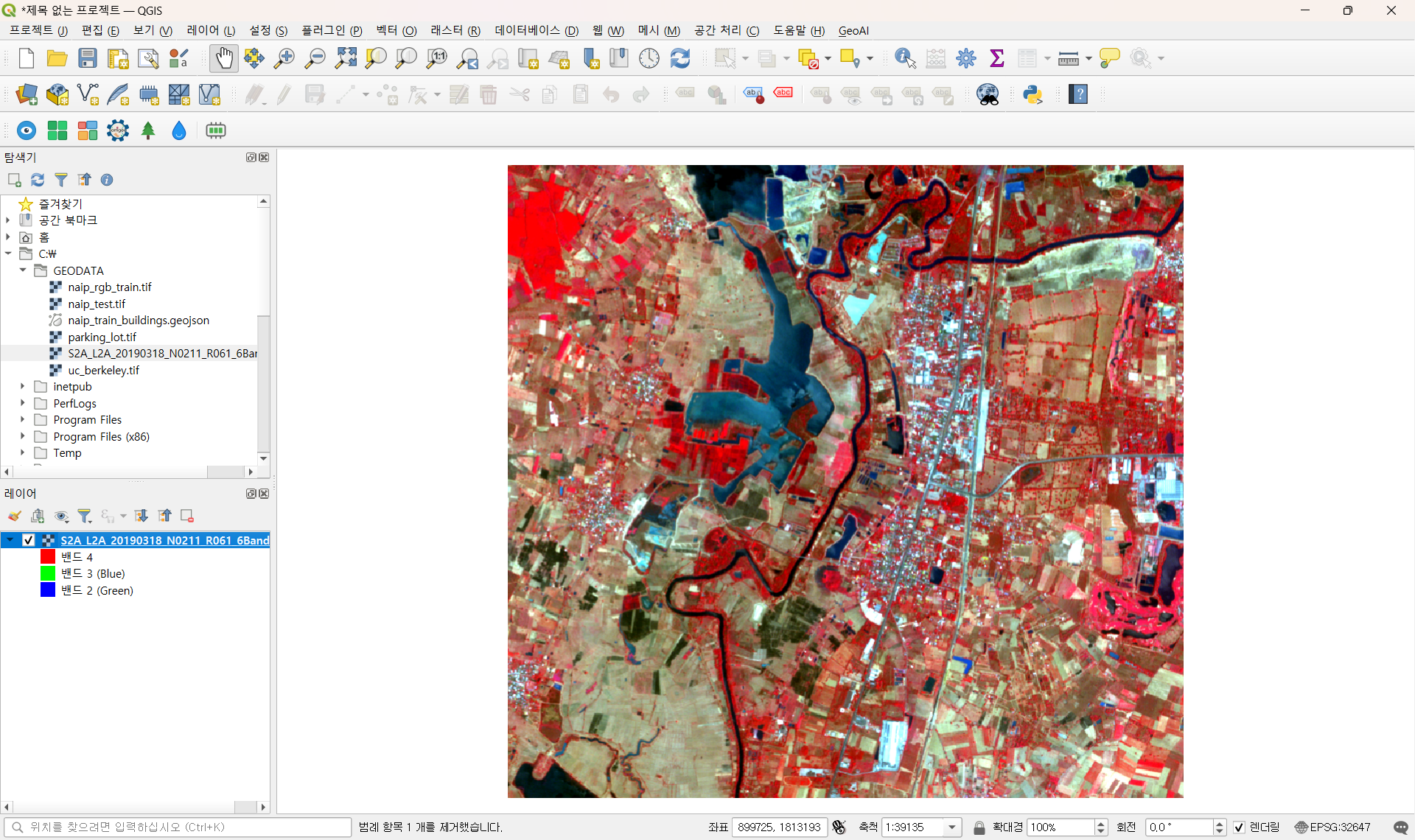
본격적인 분석에 앞서 기능을 직접 테스트해 볼 수 있도록, Earth Surface Water Dataset에서 제공하는 Sentinel-2 샘플 데이터를 활용해 보겠습니다. 이 데이터는 수체 탐지에 효과적인 6개의 주요 밴드(B2, B3, B4, B8, B11, B12)를 포함하고 있어 OmniWaterMask의 성능을 확인하기에 최적입니다.
- 데이터 구성: Sentinel-2 6-band (Blue, Green, Red, NIR, SWIR1, SWIR2)
- 샘플 데이터 다운로드: S2A_L2A_20190318_N0211_R061_6Bands_S2.tif
3. OmniWaterMask 사용 방법 (Step-by-Step)
Water Segmentation 패널을 사용하는 방법은 다음과 같습니다.
① 패널 활성화 및 데이터 로드
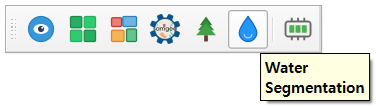
- GeoAI 툴바의 물 모양 아이콘을 클릭하거나, 메뉴에서 GeoAI → Water Segmentation을 선택합니다.
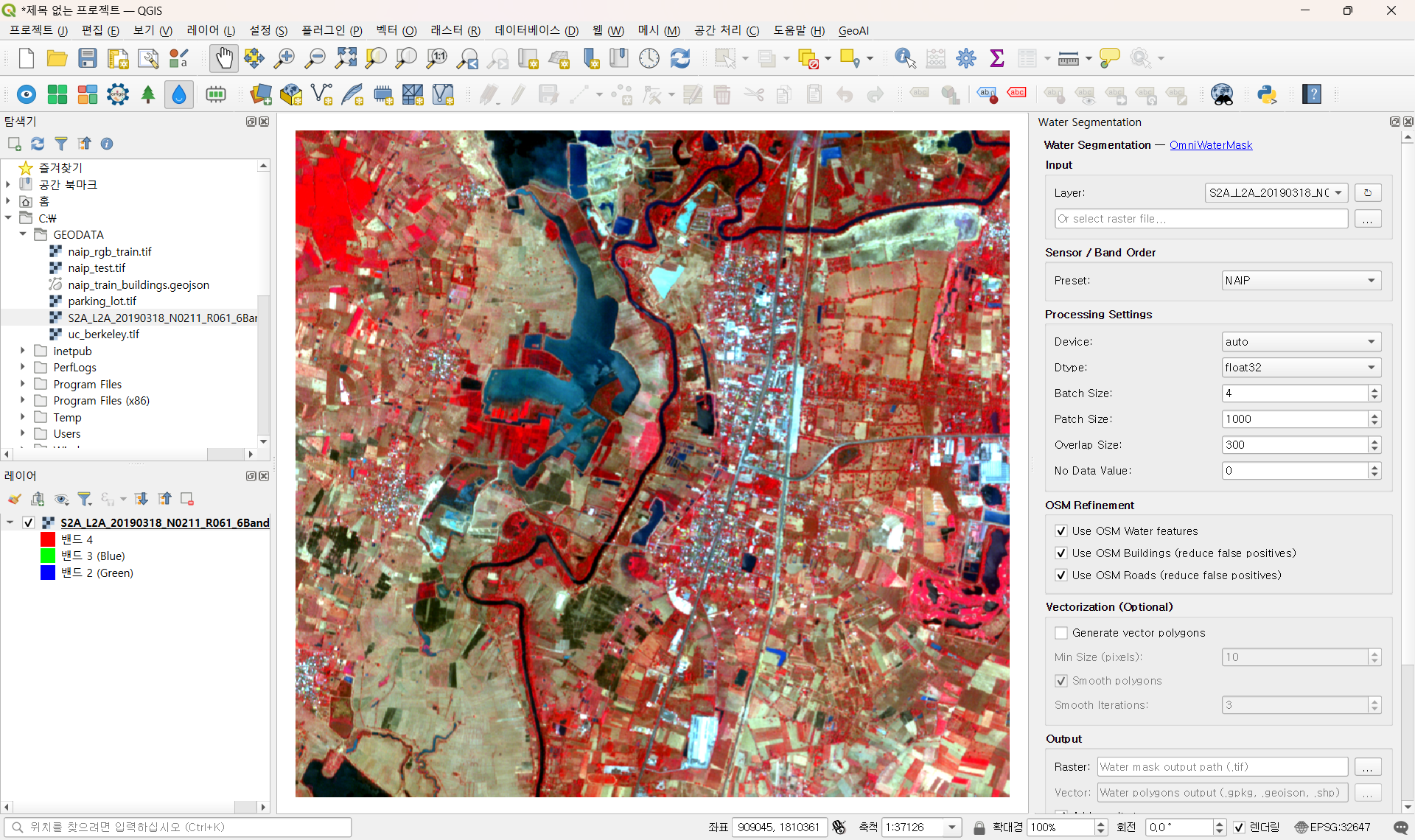
- 분석할 래스터 레이어를 선택하거나 이미지 파일을 직접 브라우징하여 불러옵니다.
② 추론 파라미터 설정 (Configure inference parameters)
- Patch Size (패치 크기): 추론 시 사용할 슬라이딩 윈도우의 크기입니다. (기본값: 512)
- Overlap Size (중첩 크기): 인접한 패치 간에 서로 겹치는 영역의 크기입니다. (기본값: 256)
- Batch Size (배치 크기): 한 번에 병렬로 처리할 패치의 개수입니다.
- Device (장치): 연산에 사용할 하드웨어를 선택합니다. (auto, cuda, cpu, mps)
- Precision (정밀도): 추론 시 연산 정밀도를 설정합니다. (float32, float16, bfloat16)
③ OSM 연동 옵션 (Optionally enable OSM integration)
- Use OSM Water: OpenStreetMap의 수계 데이터를 결과에 반영합니다.
- Use OSM Buildings: 건물 발자국(Footprints) 데이터를 활용해 분석 결과를 정제합니다.
- Use OSM Roads: 도로망 데이터를 활용해 분석 결과의 오탐지를 줄이고 정교화합니다.

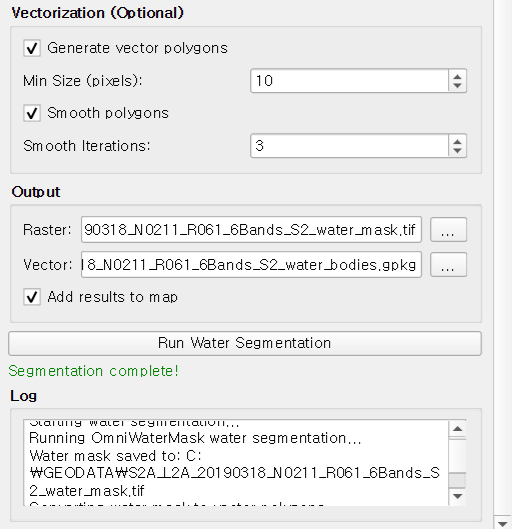
④ 출력 옵션 설정 (Configure output options)
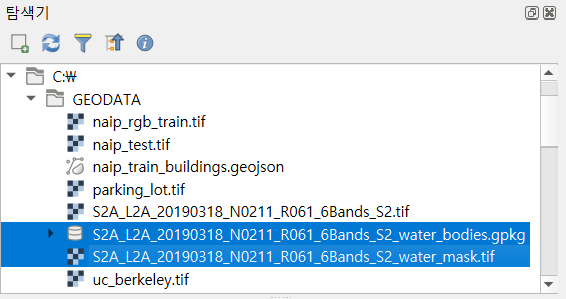
- Output Raster: 생성된 수체 마스크(GeoTIFF)가 저장될 경로입니다.
- Output Vector: 벡터화된 수체 폴리곤(GeoPackage 또는 Shapefile)이 저장될 경로입니다.
- Min Size (최소 크기): 작은 노이즈(아티팩트)를 제거하기 위해 필터링할 폴리곤의 최소 픽셀 면적입니다.
- Smooth (부드럽게): 폴리곤의 경계를 매끄럽게 보정하며, 반복 횟수를 지정할 수 있습니다.
모든 설정이 완료되었다면 하단의 "Run" 버튼을 눌러 분석을 시작합니다!

마치며
OmniWaterMask는 다양한 지수와 외부 데이터를 융합하여 실무자가 바로 활용할 수 있는 수준의 결과물을 제공합니다.
복잡한 수동 디지타이징 작업에서 벗어나, 이제 GeoAI의 강력한 자동화 기능을 직접 경험해 보시기 바랍니다.